

Namesto kreiranja NFC čipov preko GoToTags, ki je namenjen posameznem kreiranju in ne masovnemu, lahko masovno kreiramo preko programa GoToTags Encoder.
Link:Download GoToTags NFC Encoder Software - GoToTags
Program je prvih 14 dni brezplačen potem pa plačljiv. Lahko si ga naročite samo pred pričetkom šolskega leta in ko imate NFC čipe kreirane enostavno odjavite do naslednjega šolskega leta. Poglejte si pogoje poslovanja.
Predno poženemo program GoToTags Encoder izvozimo podatke iz Metisa.
Kliknemo na NFC/QR Nastavitve in sledimo povezavi URL NFC/QR kode
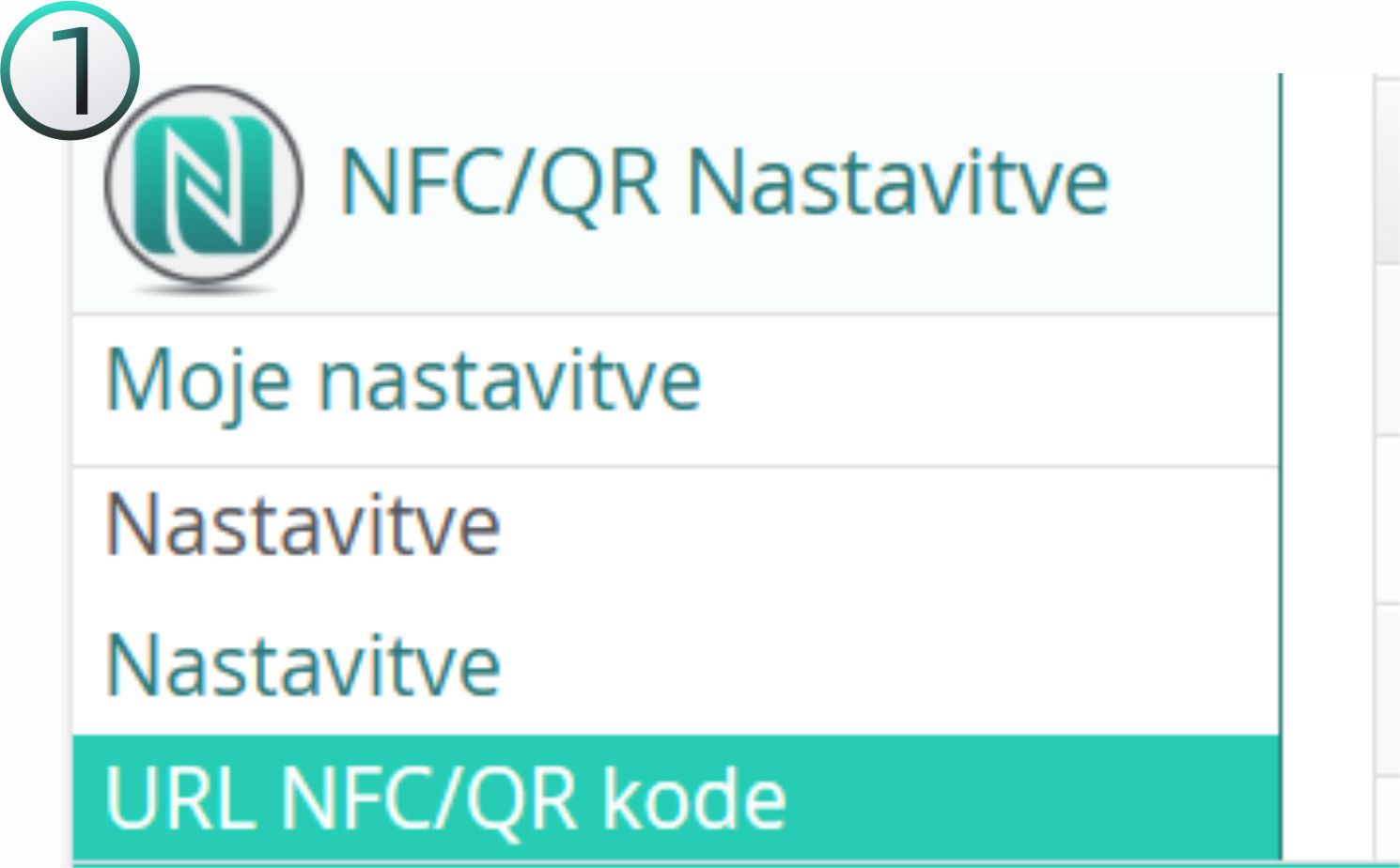
V iskalniku kliknemo samo "Potrdi", saj želimo, da se nam izpišejo vsi dijaki, lahko izvozimo tudi vse uporabnike Metisa (zaposlene), v tem primeru kliknemo na Uporabnike, kot se vidi na sliki 2.
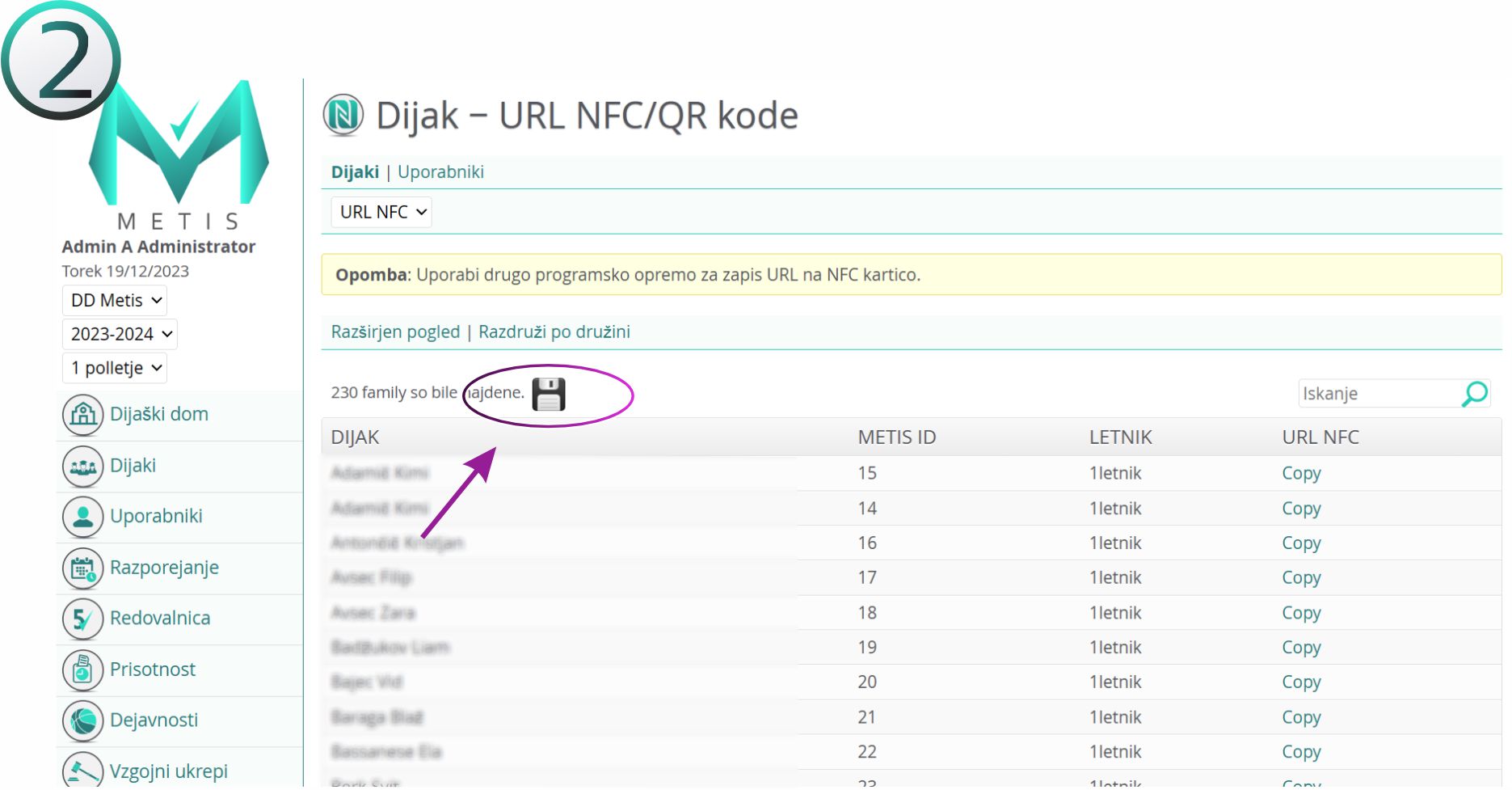
V izpisu nam ni potrebno klikati na kopiranje povezave (URL), kot je to potrebno pri posameznem vnosu, ampak enostavno kliknemo na disketo (neka predpotopna zadeva-ne potrebujete vedeti, kaj je to bilo ;)), vsi prikazani podatki se vam bodo izvozili v Excel datoteko. Shranite si na računalnik, ter odprite datoteko v Excelu.

Izpis bo izgledal kot na sliki 3, za nas je pomemben podatek Priimek in Ime ter URL NFC. URL NFC je link koda do dijaka in je personalizirana za vsakega dijaka posebej.
Odpremo program GoToTags NFC Encoder, katerega smo si namestili na računalnik.
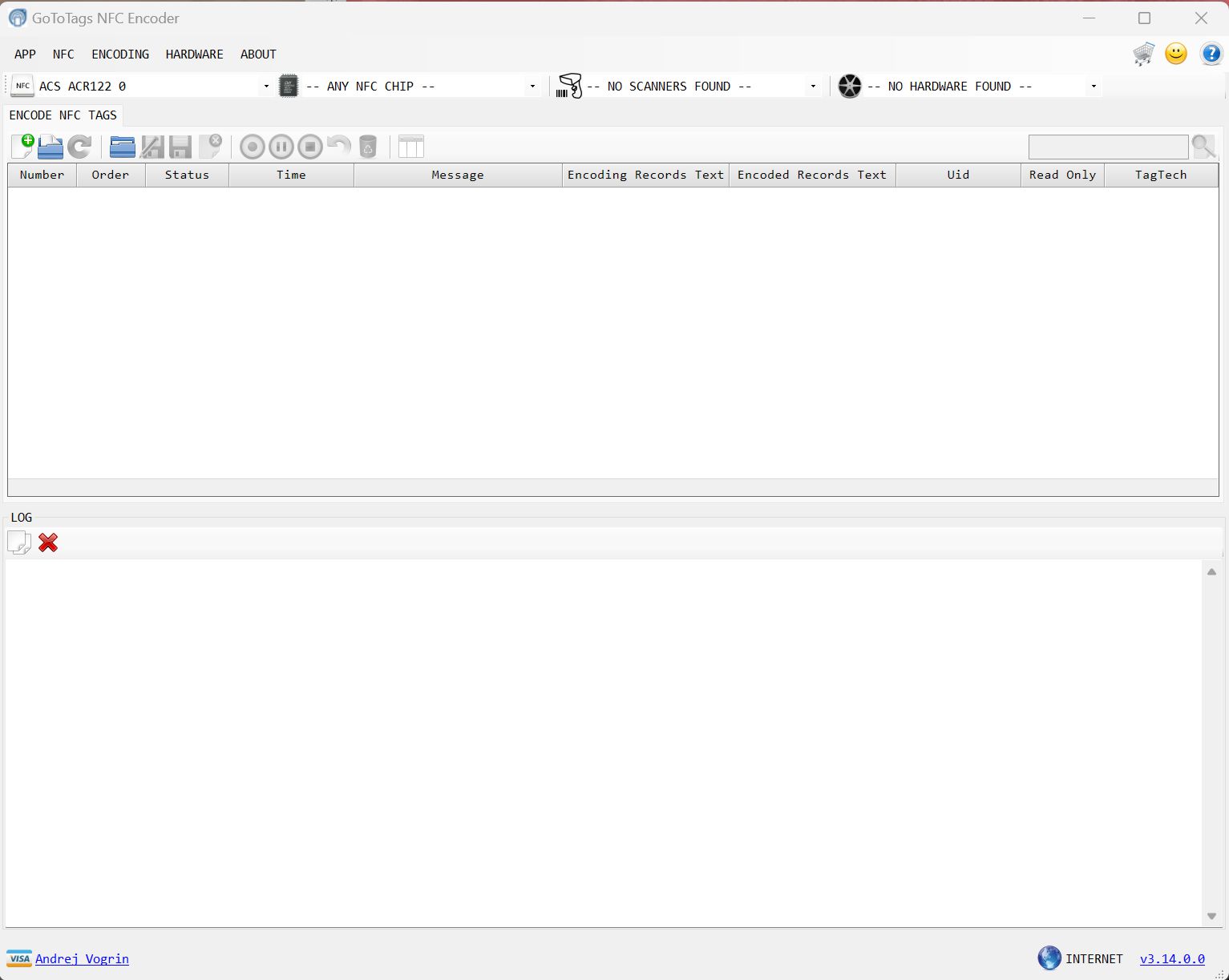
Najprej preverimo če imamo zaznan NFC bralnik (Encoder), v našem primeru ACS ACR122. To vidimo v drugi vrstici na prvi poziciji. V primeru če želite lahko preko NFC-ja krmilite tudi druge naprave kot so različni skenerji ali čipi, ki jih nalepite na inventar in preko tega vodite inventuro.
Če do sem vse dela, kliknite v tretji vrstici na prvo ikono, kjer vidite datoteko z zelenim plusom.

Odpre se nam okno, kjer nam program želi narediti novo Excel datoteko in jo želi shraniti. Poiščemo primerno mesto na računalniku, zapomnimo si ime te datoteke ali jo poimenujemo po svoje in kliknemo Shrani.

Datoteko odpremo preko raziskovalca. Odprla se bo v Excelu, v angleščini imamo na prvi strani osnovna navodila....seveda jih noben ekspert ne bere...tudi mi jih nismo ;).
Bodite pozorni na spodnjo vrstico kjer je več kartotek, kliknemo na "Website Tags", glej sliko 5

Odprla se vam bo prazna kartoteka, na naši sliki je pa že polna. Pazite dva podatka v glavi kartoteke.
1. URL
2. Data1
Kopirajte URL iz datoteke Metisa, ki smo jo naredili ob izvozu podatkov iz Metisa. torej kopirajte ves stolpec iz Metisa, pazite, da ste v Metisovi datoteki izbrisali GLAVO, v nasprotnem vam jo bo kopiralo v to Excel datoteko.
Kopirajte priimke in imena in jih prilepite pod Data1, prav tako izbrišite glavo. Mi smo priimke in imena kopirali sem zaradi tega, da ko se bodo kodirale kartice, da bomo vedeli za katerega dijaka kodiramo.
Enako naredite za ostale uporabnike.
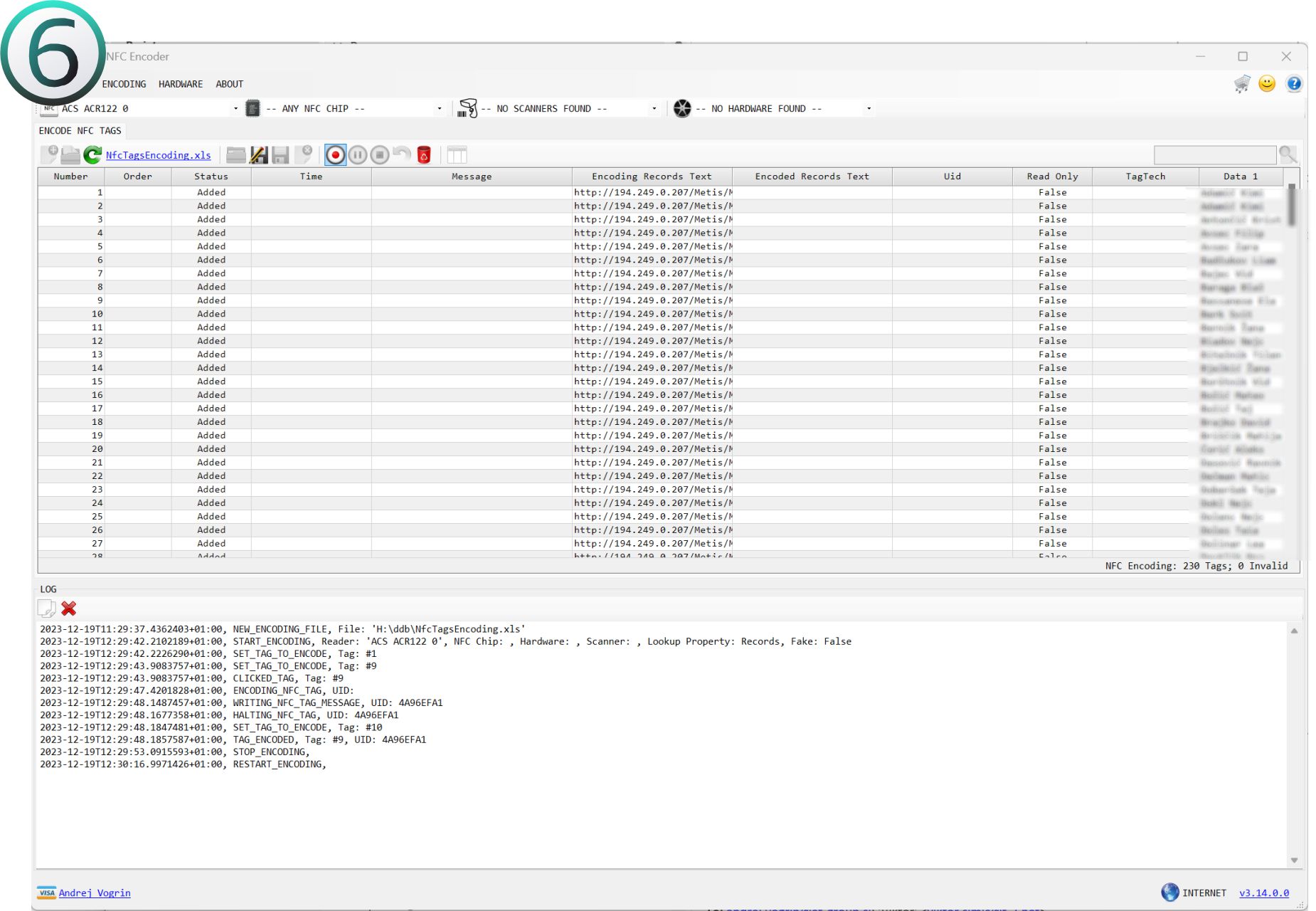
Excelovo datoteko shranimo in jo zapremo. GoToTags NFC Encoder imate že odprt. Kliknite na zavito puščico v tretji vrsticami pod ikonami(3 z leve). S tem se osveži in ponovno naloži Excelova datoteka. Uvozi nam podatke v program, ki smo jih shranili.
Ko smo pripravljeni. To pomeni, ko imamo vse NFC čipe razporejene na mizi, smo šli na stranišče in nas ne bo nobeden motil, kliknemo na "Record" ikono označena na sliki 6. Sedaj gre zares, sprožili smo program. Vse kar je potrebno narediti je postaviti NFC čip na čitalnik, ko zapiska je čip pripravljen in postavimo na čitalnik naslednji čip, ponavljamo do konca. Lahko vmes označimo tudi drugo ime in program bo šel od označenega imena dalje, kot je na sliki 7.
Na sliki 7 nam prikazuje puščica skodiran NFC čip, pravi da je narejen, čas, link (pomemben podatek), za katero kartico gre..lahko bi NFC čip označili da je samo za branje in ga drugi čitalci ne morejo pobrisati. V primeru izgube čipa, naredimo novega preko GoToTags programa, ki ga uporabljamo z seznanjanjem Metisa.
