

Ena bolj pomembnih stvari v Metisu je nastavljanje kartoteke dijakov. Kartoteke se lahko nastavijo individualno, vsak dijaški dom si nastavi kartoteke po svojih željah. V kartoteke lahko zapiše poljubne podatke, katere lahko izvaža v Excel obliko ali izpiše v PDF obliko. Hkrati se od tu berejo podatki, ki se izpisujejo v dokumentih, ki jih želi imeti posamezni dijaški dom npr. osebni listi, pogodbe, opravičila itd.
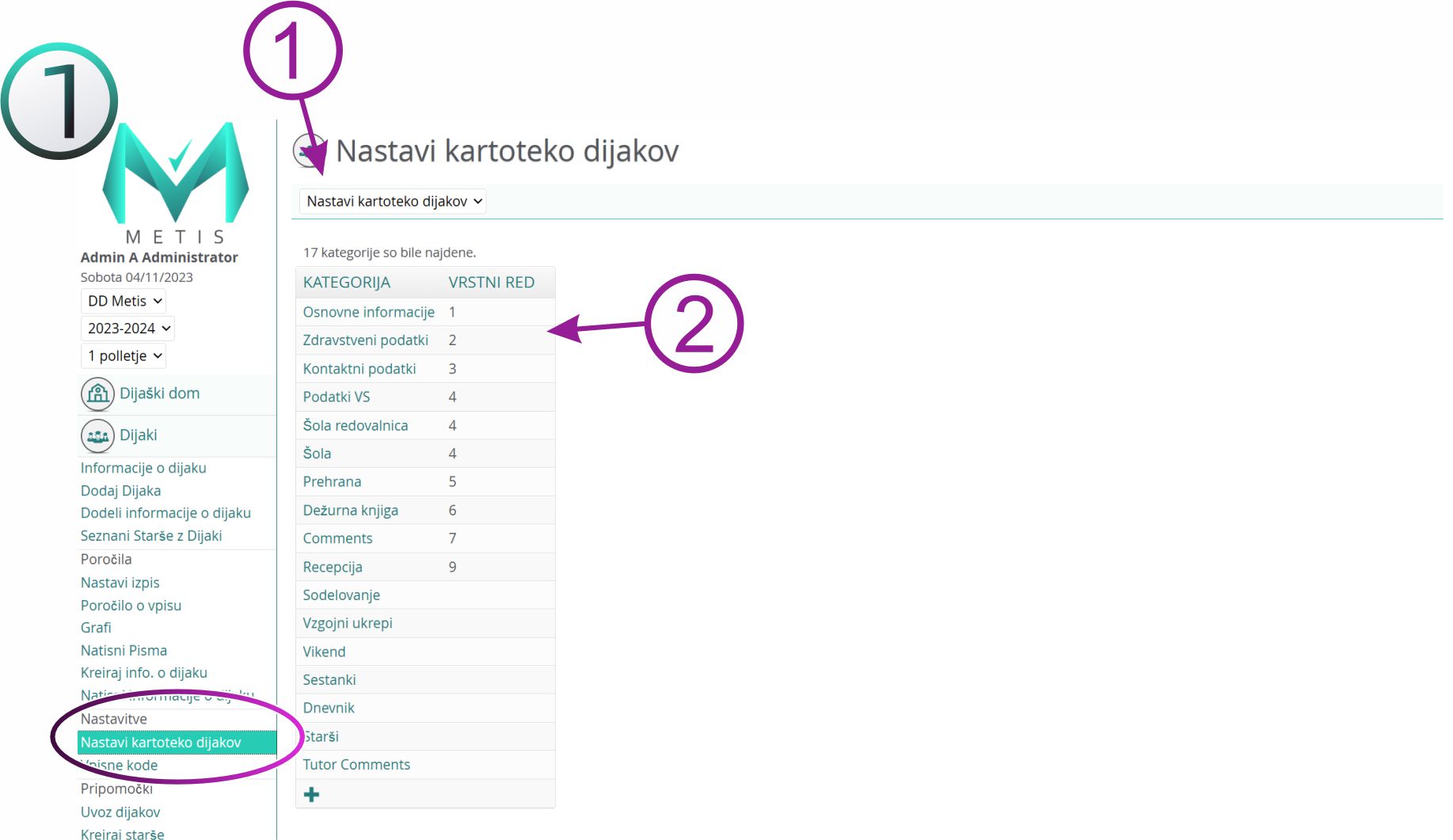
Kliknemo na "Dijaki" - "Nastavi kartoteko dijakov"
1. v prvem izpustnem meniju nastavljamo vrsto kartotek, ali gre za dijake, uporabnike itd. Načeloma pustimo pri miru, razen če želimo določeno kartoteko prenesti pod drugo kategorijo.
2. Pod kategorijo, so izpisane kartoteke, ki jih imamo v sistemu. Določene kartoteke kot so; prehrana, dežurna knjiga, dnevnik itd so že pred nastavljene, te pustimo pri miru, razen če želimo dodati še kakšen podatek, ki se nanaša na njih.
Novo kartoteko dodamo z klikom na "+"
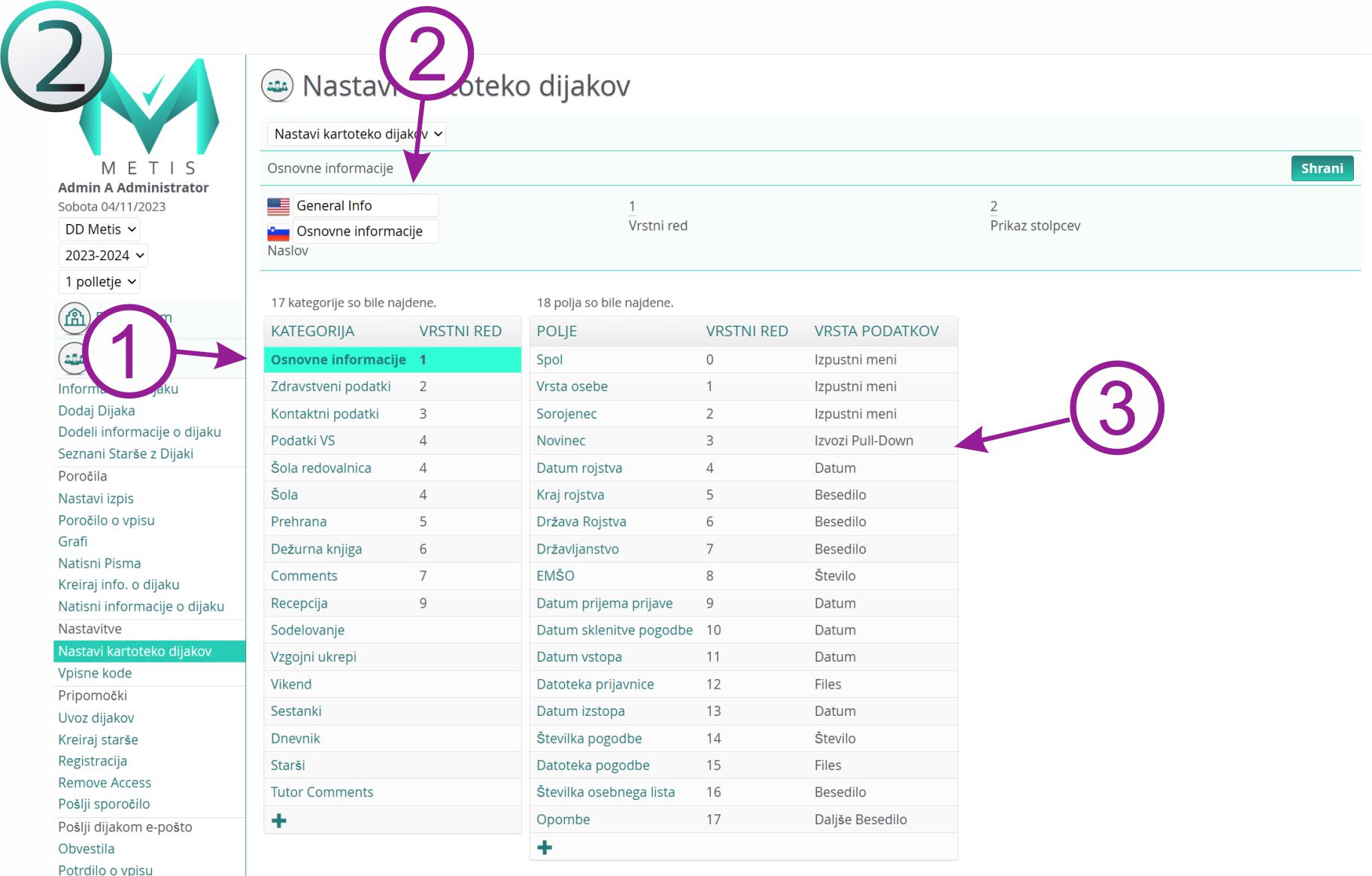
1. Kliknemo na kartoteko
2. Izpišejo se nam informacije o kartoteki. Če imamo nastavljenih več jezikov, jo poimenujemo v vseh jezikih. Določimo vrstni red v izpisu. Lahko nastavimo koliko stolpcev želimo imeti nastavljenih znotraj kartoteke.
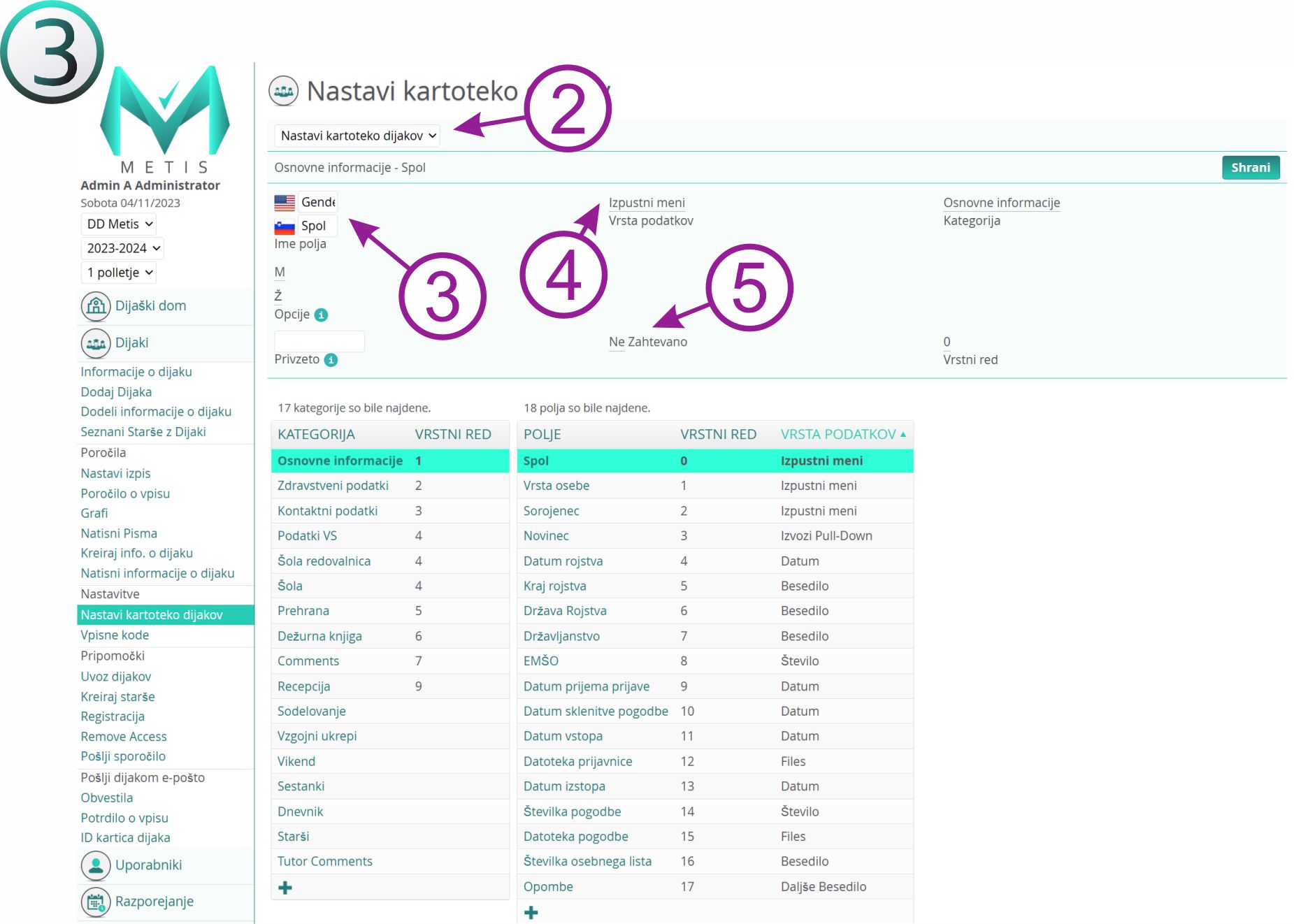
Ko je kartoteka nastavljena, kliknemo na "+" v naslednjem oknu "Polje". tu vnašamo podatke v kartoteko.
2. zopet imamo možnost da posamezen podatek nastavimo v različnih kartotekah...pustimo tako kot je
3. Nastavimo prevod, če je potreben, drugače napišemo samo naslov podatka.
4.Določimo vrsto oblike zapisa podatka..v trenutnem primeru je to izpusni meni.
5. V primeru uvoza lahko zahtevamo, da se določen podatek zapiše. V primeru, da kliknemo "Zahtevano", nas program ne bo pustil naprej, dokler ne bo pri uvozu ta podatek izbran.
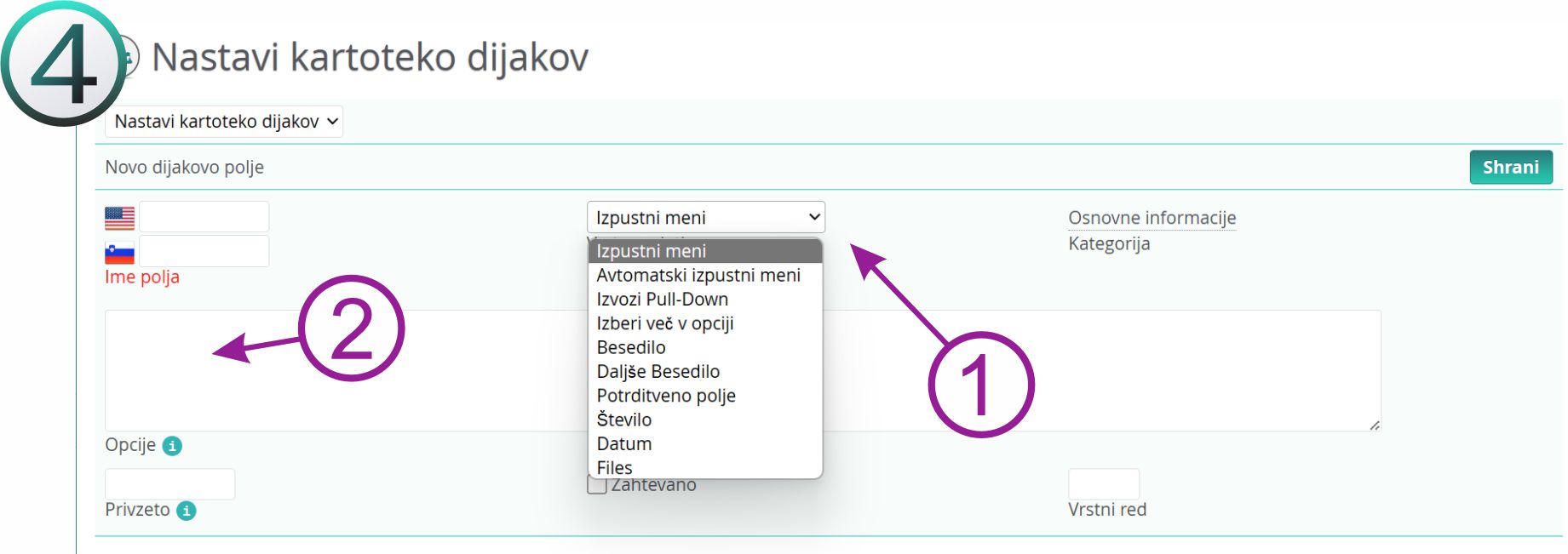
Pri nastavljanju podatkov, moramo kot drugje tudi tu vnesti ime oz naslov, v več jezikih če je potrebno.
1. Tu imamo možnost različnih oblik zapisa. Na sliki je označen Izpustni meni. To pomeni da bomo v kartoteki pod ta podatek lahko izbirali med več možnostmi.
2. V glavnem oknu vpišemo opcije, s tem da vsako opcijo vpišemo v novo vrstico.
V primeru ostalih zapisov, sledimo njihovem namenu. V primeru da želimo imeti podatek EMŠO, ne izberemo "Število" ampak izberemo besedilo, saj ima EMŠO poleg številk v obliki zapisa tudi črke.